چگونه اپل آیدی بسازیم؟
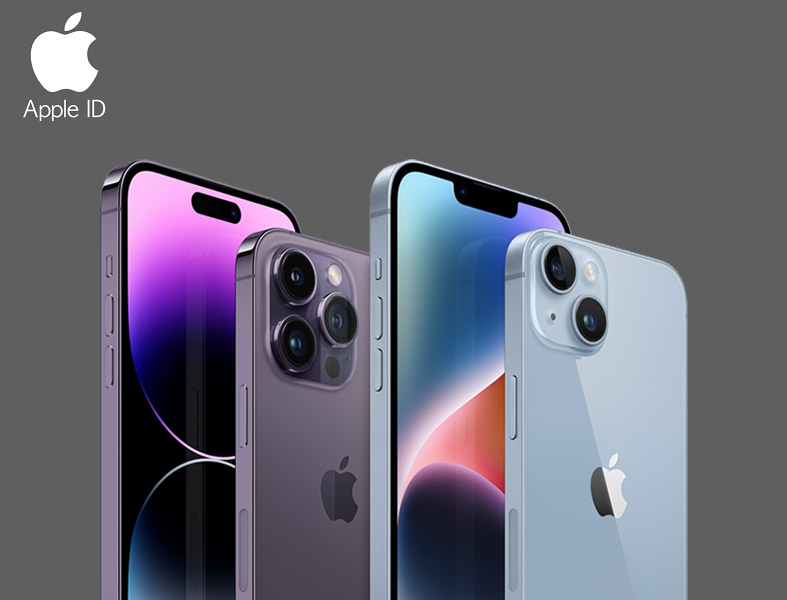
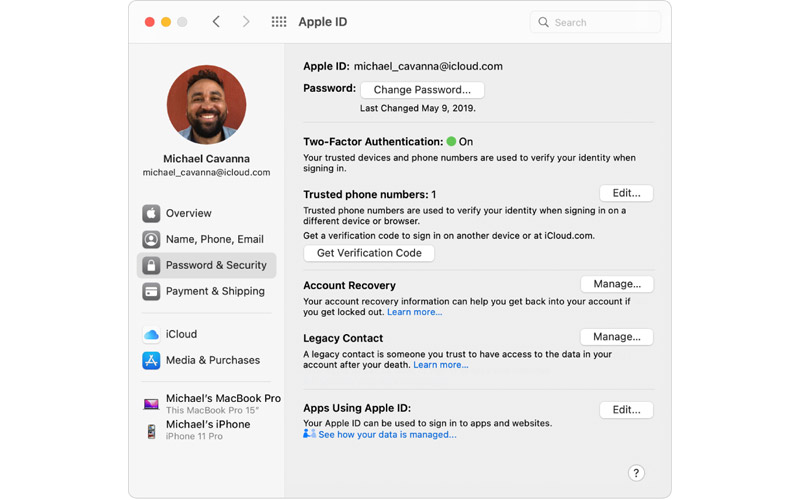
اپل آیدی چیست؟ چگونه میتوان از امکانات گوشی موبایل اپل استفاده کرد؟ ورود به دنیای گوشی آیفون سخت است؟ وقتی یک گوشی آیفون را در دست میگیرید اولین سوالاتان درباره گوشی ممکن است این مورد باشد. اما اپل آیدی حکم کارت ورود شما به دنیای اپل را دارد که با تأیید و ارائه آن میتوانید از امکانات گوشی موبایل اپل استفاده کنید. علاوه بر این میتوانید از این شناسه برای کار مک و آیتونز نیز استفاده کنید. اپل آیدی بخش مهمی از امنیت گوشی را پشتیبانی میکند که شما به محض خرید گوشی موبایل آیفون باید اپل آیدی خود را راه اندازی کنید.
در واقع شما با استفاده ار اپل آیدی در چرخه اپل قرار میگیرید؛ گوشی آیفون، آیپد، اپل واچ یا حتی اپل تیوی نیز به اپل آیدی نیاز نیاز دارند. حساب کاربری اپل یا اپل آیدی امکانات متنوعی از گوشی موبایل را در اختیار شما قرار میدهد. با اپل آیدی میتوانید از تمام اطلاعات نسخه پشتیبان تهیه کنید، همچنین برای همگامسازی برنامهها با اکانت iCloud نیز به این حساب نیاز خواهید داشت. البته در نظر داشته باشید که از طریق راههای مختلفی میتوان اپل آیدی ساخت، نظیر؛ سایت appleid، سایت icloud، itunes، با استفاده از آیفون یا آیپد، با استفاده از مک، وبسایت apple music، با استفاده از برنامه apple music. در این مطلب به اپل آیدی چیست و چگونه اپل آیدی بسازیم خواهیم پرداخت؛ با ما همراه باشید.
ساخت حساب کاربری اپل
سیستم اپل بر روی اطلاعات ورودی که وارد میکنید حساسیت دارد، این حساسیتها شامل شماره تلفن کشور مد نظر، آدرس محل سکونت و کدپستی و در نهایت نیز داشتن آیکلود است. با وجود این حساسیتها شرایط برای ما ایرانیها که در بسیاری زمینهها تحریم هستیم، سخت تر خواهد شد. به علت تحریم بودن ایران، اپل کد کشور ما را قبول نمیکند، بنابراین شمارهای که وارد میکنید باید به تأیید سایت اپل برسد پس باید با شماره مجازی در سایت اپل وارد شوید. علاوه بر این، با IP ایران نمیتوان به ساختن اپل آیدی اقدام کرد، پس باید با نصب فیلترشکن از این سد نیز عبور کرد. با روش هایی که در ادامه به آنها می پردازیم می توانید اپل آیدی برای همه گوشی های موبایل آیفون از جمله گوشی موبایل iPhone 14 pro max بسازید.

تأیید شماره تلفن و آدرس تقلبی از سوی سایت اپل
برای تأییدیه گرفتن از سایت اپل در ابتدا باید به یکی از سایتهای معتبر ارائه شماره تماس وارد شوید؛ از جمله سایت freephonenum.com، این دست سایتها را با یک سرچ ساده میتوانید پیدا کنید. این سایتها یک شماره به شما اختصاص میدهند، البته میتوانید انتخاب کنید پس بهتر است که شمارهای با پیش شماره ایالت متحده را انتخاب کنید. پس از انتخاب کشور ایالت متحده، شمارهای که سایت در اختیار شما قرار داد را وارد کنید. سپس باید صندوق دریافتی خود را در سایتی که شماره را در اختیارتان قرار داد چک کنید تا کد اپل را تأیید کنید.
به علت تحریم بودن ایران، برای تأیید آدرس میتوانید به سایت fakeaddressgenerator رجوع کرده و آدرس تقلبی برای خودتان صادر کنید. در صورتی که این صفحه برای شما باز نشد میتوانید با استفاده از فیلترشکن و آی پی غیر از ایران صفحه را باز کنید. سپس برای دریافت آدرس تقلبی باید فیلترشکن را خاموش کنید تا سایت متناسب با IP کشوری که فیلترشکنتان برایتان مشخص کرده به شما آدرس ندهد.
آموزش ساخت اپل آیدی از طریق سایت
ساخت اپل آیدی بدون آیتونز نیز ممکن است؛ پس وارد سایت ساخت اپل آیدی شده و سپس گزینهی Create Your Apple ID از قسمت بالایی سایت انتخاب کنید.
در این مرحله باید اطلاعاتتان را وارد کنید. پس از اینکه نام و نام خانوادگی خود را وارد کردید باید نام کشوری که از پیش شماره آن استفاده کردید را وارد کنید، بهتر است مراحل را با پیش شماره کشور ایالات متحده پیش ببرید. البته در نظر داشته باشید که در ادامه میتوانید کشور مورد نظر خود را تغییر دهید. در بخش دوم باید آدرس ایمیل در دسترس خود را وارد کنید؛ توجه داشته باشید که این ایمیل عنوان اپل آیدی شما خواهد بود.که ساختید را وارد کنید. پس از آن باید رمز عبور و تکرار آن را وارد کنید.
سعی کنید رمز عبورتان را به خاطر بسپارید یا اینکه آن را در جای امنی دور از چشم دیگران یادداشت کنید. در صورتی که این رمز را به اشتباه وارد کنید امکان قفل شدن اکانت وجود دارد که البته آن هم راه چاره دارد.
در سومین مرحله باید شماره موبایل انتخابی خود را وارد کنید؛ برای تأیید این شماره دو گزینه برای شما وجود دارد که با انتخاب هر یک از این دو شماره کد تأییدی اپل برایتان ارسال خواهد شد. گزینه Text message با ارسال پیامک و گزینه Phone call با ایجاد تماس برای شما کد تأییدیه ارسال خواهد شد. در مرحله بعدی گزینش ارائه تبلیغات وجود دارد که با برداشتن تیک آن از دریافت اعلانهای تبلیغاتی شرکت اپل در امان خواهید بود.
پس از دریافت کد امنیتی آن را وارد کرده و در آخر نیز روی گزینهی Continue ضربه بزنید. پس از اینکه فرم را کامل کردید، باید ایمیل مخصوصی که برای ساخت اپل استفاده کردید را باز کنید پس از ورود باید کد ارسالی را تأیید کنید. یک کد 6 رقمی در قالب ایمیل برای شما ارسال خواهد شد، شما باید این رمز را به خاطر بسپارید. سپس به صفحهی مربوط به ساخت اپل ایدی برگردید. پس از وارد کردن رمز، بر روی گزینهی Continue بزنید.
در این قسمت باید شمارههای خود را تأیید کنید. کد مدنظر به شمارهای که ثبت کردید ارسال خواهد شد، پس از وارد کردن این کد در قسمت مرتبط با آن باید گزینه Continue را بزنید در این صورت شماره شما تأیید خواهد شد. در واقع شما کار ساخت اکانت اپل خود را در این قسمت تمام کردهاید اما اطلاعات کلی خود را کامل نکردهاید. برای انجام این کار باید به قسمت review رفته و سپس وارد قسمت تنظیمات اپل آیدی گوشی موبایل آیفون خود شوید، سپس در این مرحله میتوانید اطلاعات خود را کامل کنید. توجه کنید که گزینهی None را در قسمت payment method انتخاب کنید. حال دیگر اپل آیدی شما برای استفاده از امکانات گوشی موبایل آماده است.
ساخت اپل آیدی با استفاده از کامپیوتر یا آیتونز
آیتونز (iTunes) نرم افزار همهکاره اپل است، در واقع آیتونز امکان هماهنگی با محصولات مختلف اپل را فراهم میکند همچنین برای ساخت اپل آیدی از مطمئنترین راهها است. در صورتی که از محصولات اپل استفاده میکنید احتمالا با این برنامه آشنایی دارید و از پیش آن را روی سیستمتان نصب کردهاید. چنانچه که این برنامه را ندارید باید آن را دانلود کرده و نصب کنید. توجه داشته باشید که در این روش نیز باید با فیلترشکن اقدام به ساخت اپل کنید.
برای ساخت اپل آیدی با کامپیوتر و سیستم باید با قوانین اپل موافیت کنید. سپس با انتخاب گزینه Sing in to iTunes به ثبت نام در آیتونز اقدام کنید. دیگر وارد سیستم اپل شدهاید، در این قسمت باید اطلاعات شخصی خود را وارد کنید.
سپس به ترتیب مراحل ایمیل، انتخاب رمز عبور، تکرار رمز عبور، وارد کردن محل سکونت و کشور موردنظر که البته شما باید ایالات متحده را انتخاب کنید. پس از این مراحل شما با قوانین و مقررات اپل موافقت کنید، به این منظور باید با انتخاب Terms and Conditions به ادامه مراحل یپردازید. در مراحل پیش رو باید اطلاعات دقیقتر با جزئیات بیشتر از خود ارائه دهید. وارد کردن نام و نام خانوادگی و وارد کردن ماه، سال و روز تولد. خب پس از اتمام این مراحل شما موفق شدهاید اپل آیدی خود را راهاندازی کنید.
ساخت اپل آیدی با گوشی موبایل آیفون
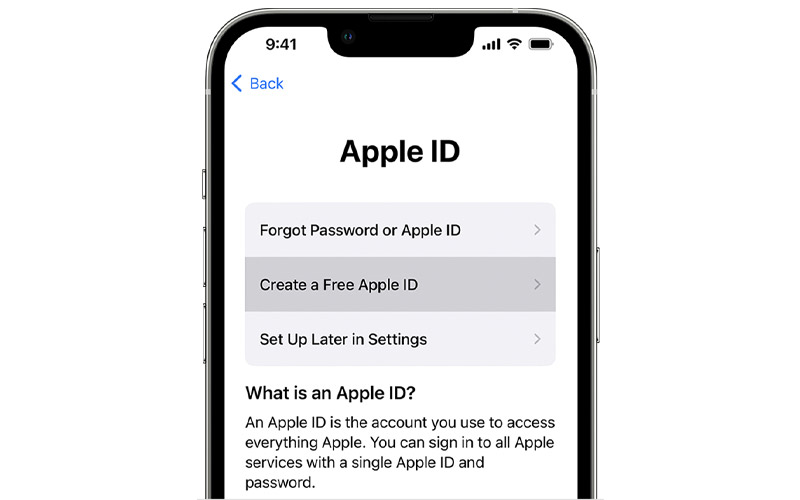
برای ساخت اپل آیدی با گوشی آیفون باید وارد قسمت تنظیمات گوشی خود شوید. پس از آن گزینهی Sign in to your iPhone/iPad را انتخاب کرده و Don’t have an Apple ID or forget it را تأیید کنید. پس از تأیید اینکه دیگر اپل آیدی ندارید باید ساخت اپل آیدی، Create Apple ID را انتخاب کنید. در ادامه این روند، شما باید نام و نام خانودگی، تاریخ تولد و باقی اطلاعات مورد نیاز را وارد کرده و با فشردن گزینه Next به مرحله بدی بروید. سپس باید ایمیلی که قصد ساخت اپل آیدی با ان را دارید وارد کنید. حالا باید رمز عبور (Password) و تایید آن را وارد کنید.
در این مرحله یعنی پس از وارد کردن رمز عبور یا از شما درخواست میشود که به سوالات امنیتی پاسخ دهید یا اینکه شماره تلفن خود را وارد کنید. البته این قسمت متناسب با تنظیمات Keychain در گوشی موبایل اپل شما مرتبط است. در صورتی که گزینه مطرح برای شما سوالات امنیتی باشد، انتخاب سه سوال (Question) به هر کدام پاسخ (Answer) مرتبط با آن را وارد کنید. پس از هر مرحله نیز گزینه بعدی یا Next را وارد کنید.
برای تأیید شماره تلفن گوشی موبایل نیز شماره انتخابی که برای ساخت اپل آیدی به کار بردید را وارد کنید. سپس برای تأیید آن یکی از دو گزینه اساماس (Text message) یا تماس تلفنی (Phone call) را انتخاب کنید. البته پسندیدهتر است که گزینه اول را انتخاب کنید. پس از انجام این مراحل برای تأیید نهایی باید با انتخاب گزینه Agree موافقت خود را با شرایط و قوانین شرکت اپل اعلام کنید. چند لحظه نیز برای لود شدن خواهد گدذشت؛ حالا دیگر اپل ایدی شما برای ورودتان به دنیای تکنولوژی اپل آماده فعالیت است.
اما توجه داشته باشید که اطلاعات مهمتان تنها در این فضا قرار ندهید چرا که امکان از دست رفتن و فراموشی و گم شدن آن بالاست.
جمع بندی
در صورتی که از محصولات شرکت اپل استفاده میکنید؛ اپل واچ، مک، گوشی، آیپد و... باید اپل آیدی داشته باشید تا بتوانید از تکنولوژی اپل لذت ببرید. ناگفته نماند که اپل آیدی از راههای مختلفی ساخته میشود، ما نیز در این نوشته به سه روش ساخت اپل آیدی پرداختهایم. همچنین توجه داشته باشید که ساخت اپل آیدی کاملا رایگان است.