آموزش اتصال گوشی هوشمند به سایر دستگاه ها
ممکن است برای هر کدام از ما پیش آمده باشد که از ما خواسته باشند گوشی موبایل را به وسیله یا دستگاه دیگری متصل کنیم تا بتوانیم از دیتاها و اطلاعات آن استفاده کنیم. چه وقتی که بخواهید چیزی را از گوشی به لپ تاپ منتقل کنید، یا وقتی که میخواهید دسته جمعی فیلم ببنید یا به تماشای تصاویر بنشینید؛ باید بدانید چطور گوشی را به تلویزیون یا کامپیوتر متصل کنید. اصلا به رابط نیاز داریم یا نه، چگونه رابطی؟ آیا امکان اتصال بیسیم به تلویزیون وجود دارد؟
ما در این محتوا به انواع اتصالات گوشی موبایل اعم از؛ اتصال به ساعت هوشمند، تلویزیون، هدفون بیسیم و همچنین معرفی برنامههای کنترل از راه دور با استفاده از سنسور مادون قرمز گوشیهای موبایل پرداخته ایم. برای آشنایی با نحوه اتصال گوشی موبایل به انواع دستگاهها با ما همراه باشید.
نحوه اتصال ساعت هوشمند به گوشی موبایل
متناسب با پیشرفت روز دنیای تکنولوژی، و همچنین تولید محصولات دیجیتالی از سوی بسیاری از برندهای شناخته شده و معتبر جهان؛ ساعت هوشمند با برند و مدل های مختلف و خارقالعادهای در بازار موجود است. این محصولات از جانب شرکتهای بسیاری چون اپل، سامسونگ، شیائومی و... ارائه میشوند.
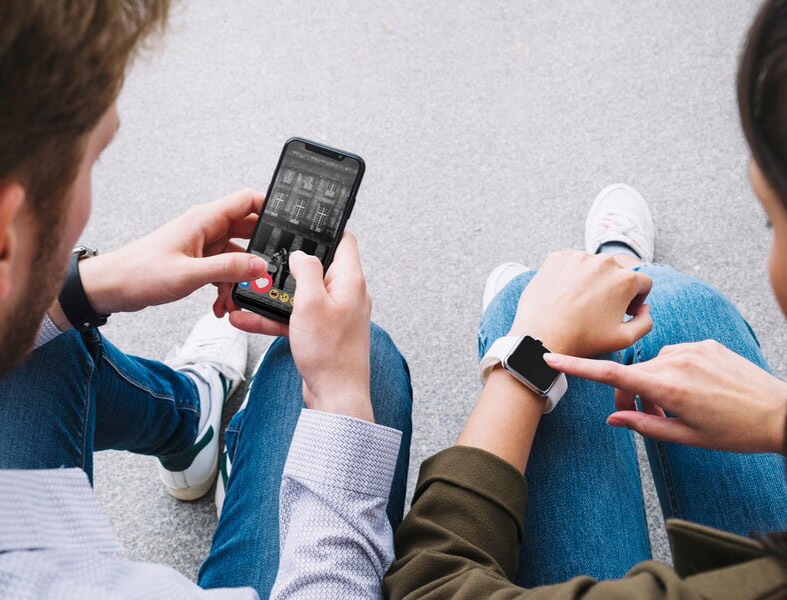
شرکت اپل در کنار فعالیتهای چشمگیرش در زمینه تولید گوشی و لپتاپ در ساخت و طراحی ساعت هوشمند نیز خوش درخشیده است. ساعت هوشمند با ارائه امکانات بسیاری ساعت سنتی را پس زده و با دارا بودن یک رابط صفحه نمایش لمسی رسیدگی به بسیاری از امور و فعالیتها را آسان کرده است. در این قسمت به بررسی روش اتصال ساعت هوشمند آیفون و اندروید به گوشی موبایل خواهیم پرداخت.
نحوه اتصال ساعت هوشمند به گوشی موبایل اندروید
در ابتدا شما باید به به قسمت تنظیمات گوشی موبایل رجوع کرده و بلوتوث گوشی اندرویدتان را فعال کنید. سپس با فعال کردن حالت شناسایی Bluetooth گوشی، باید دستگاههای موجود در اطرافتان را جستجو کنید.
در مرحله دوم باید ساعت هوشمندتان را روشن کنید، یعنی با فشار دادن و نگه داشتن دکمه پاور ساعت هوشمند خود را فعال کنید.
با ظاهر شدن صفحه همگام سازی یک گوشی و یک علامت ساعت را میبینید. سپس در این مرحله باید گوشی موبایل و ساعت هوشمندتان را با هم همگامسازی کنید. در قسمت اسکن دستگاههای بلوتوث، ساعت را پیدا کنید. یک صفحه جدید با یک کد دیده میشود. کد ساعت و کد روی گوشی باید با هم مطابق باشند. سپس با فشردن گزینه pair در تنظیمات گوشی دو دستگاه را به هم متصل کنید.
نحوه اتصال ساعت هوشمند به گوشی موبایل آیفون
ابتدا باید از روشن بودن و شارژ ساعت هوشمندتان مطمئن شوید. سپس اپ Wear را در گوشی آیفون خود نصب کرده و پس از باز کردن این برنامه در گوشی، گزینه Start Setup را انتخاب نمایید.
همچنین روی صفحه نمایش گزینههایی برای انتخاب زبان و موافقت با شرایط خدمات ساعت هوشمند ارائه خواهد شد. با دنبال کردن این روی صفحه نمایش گوشی موبایل آیفون لیستی از دستگاههای نزدیک نشان داده میشود. سپس شما باید روی نام ساعت کلیک گرده و سپس گزینه Pair را تایید کنید.
همچنین در حین همگام سازی یک کد اختصاصی هم بر روی آیفون و هم بر روی اپل واچ ظاهر میشود. شما باید این دو کد را باهم تطبیق دهید. پس از آن ساعت هوشمند را در آیفون Confirm کنید. پس از همگام سازی شما میتوانید چند گزینه را در آیفون خود فعال کنید. نکته مهم درباره این اتصال این است که؛ با فعال بودن برنامه Wear در آیفون، دو دستگاه به هم وصل خواهند بود. اما با خارج شدن از برنامه این اتصال منقطع میشود. این مورد در گوشی اندروید اتفاق میافتد.
چگونه گوشی موبایل را به تلویزیون متصل کنیم؟
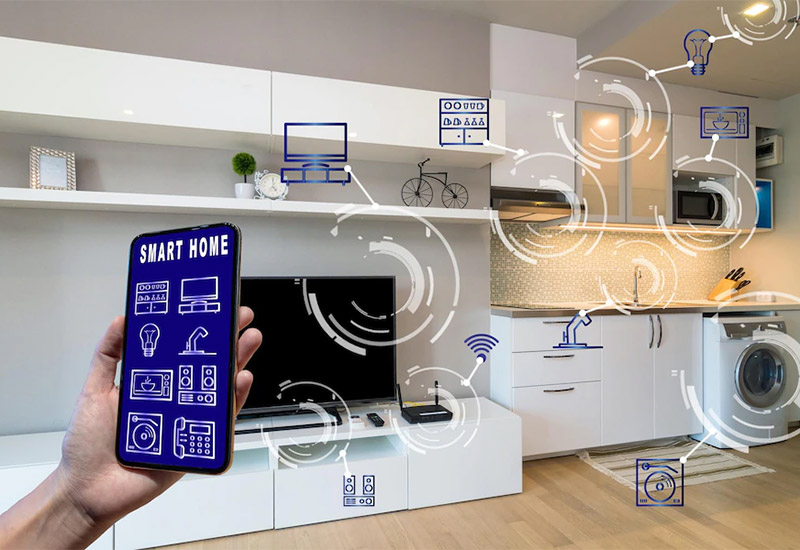
اتصال گوشی موبایل اندروید و آیفون به تلویزیون از راه های مختلفی صورت میگیرد. اما در حالت کلی این اتصالها به دو طریق وایرلس (بیسیم) و با کابل صورت میگیرد. در یک حالت میتوان با استفاده از کابل USB و کابل شارژر گوشی موبایل را به تلویزیون وصل کرد. با این وجود باید در نظر داشت نمیتوان با استفاده از یک کابل بهطور کامل گوشی موبایل را در تلویزیون Mirror کرد.
کابل USB در اتصال گوشی موبایل به تلویزیون بهعنوان یک کارت حافظه فلش یا هارد دیسک شناسایی میگردد به همین خاطر به کمک آن آن میتوان به فیلم، عکس و موسیقی بر روی صفحه تلویزیون دسترسی پیدا داشت. در مرحله اول باید منو Developer Options را باز کرده و پس از فعال کردن گزینه Usb Debugging یک سر کابل شارژ را به درگاه اتصال گوشی و سر دیگر آن را به تلویزیون متصل کنید. پس از این مرحله گزینه File Transfer را در منو Use USB For انتخاب کنید. پس از آن تلویزیون گوشی هوشمند شما را به عنوان یک حافظه فلش یا هارد دیسک شناسایی میکند. همچنین با استفاده از کابل Usb میتوان فایلها و اطلاعات را به لپ تاپ و کامپیوتر منتقل کرد.
تا اینجا با روش وصل کردن گوشی به تلویزیون آن هم با استفاده از کابل شارژ یا همان USB آشنا شدیم، اما همانطور که در بالاتر به آن اشاره کردیم خیلی از کاربران به دنبال آن هستند تا صفحه گوشی خود را در تلویزیون Mirror کنند که این روش پاسخگو نیاز آنها نیست! اما جای هیچ نگرانی نیست چرا که ما در ادامه این مطلب روشهای دیگری را نیز بیان میکنیم که میتواند به نیاز کاربران پاسخ مثبت دهد. اتصال گوشی موبایل آیفون به تلویزیون از دو طریق صورت میگیرد؛ با استفاده از اپل TV و با استفاده از آداپتور Lightening Digital A. برای اتصال گوشی موبایل اندروید به تلویزیونت پیشاپیش چند نکته را در نظر داشته باشید؛ در صورتی که گوشی موبایل سامسونگ داشته باشید و تلویزیونتان نیز سامسونگ باشد، شما میتوانید با اپلیکیشن Smart View به آسانی اتصال را برقرار کنید.
اتصال گوشی موبایل اندروید به تلویزیون با کابل HDMI
چنانچه قصد داشته باشید گوشی موبایل خود را فقط با یک کابل تبدیل به تلویزیون وصل کنید؛ که شامل کابل تبدیل Micro USB به HDMI و یا کابل تبدیل Type C به HDMI میشوند، پیشتر باید از اطلاعات تلویزیون خود مطمئن شوید. در صورتی که تلویزیون شما از MHL پشتیبانی نکند این امکان فراهم نخواهد شد. همچنین میتوانید با نصب نرمافزار از وجود این قابلیت باخبر شوید و یا مشخصات گوشی را برای پشتیبانی از این قابلیت در گوگل جستوجو کنید. کابلهای HDMI با سه نوع پورت مختلف موجودند؛ HDMI Type A که بزرگترین پورت، Mini HDMI متوسط و Micro HDMI کوچکترین پورت آن است. توجه کنید که پورت سازگار با سوکت گوشی موبایلتان را خریداری کنید. اما به طور معمول گوشی موبایل اندرویدی با پورتهای Mini یا Micro سازگارند.
همچنین کابل تبدیل اختصاصی دیگری با عنوان MHL یا Slimport وجود دارد که صدا و تصویر را به صورت همزمان میتواند منتقل کند. Slimport نیز مانند پورتهای HDMI، سه نوع مختلف آداپتور دارد که جدیدترین آنها از انتقال ویدیوهایی با وضوح تصویر 4K نیز پشتیبانی میکند. در نظر داشته باشید که گوشی موبایل و تلویزیون شما حتما باید با آن سازگار باشند.
اتصال گوشی موبایل اندروید به تلویزیون به صورت بیسیم یا وایرلس
برای اتصال گوشی موبایل اندروید به تلویزیون به صورت بیسیم نیز روشهای مختلفی وجود دارد؛ روش میراکست، استفاده از دانگل کروم کست گوگل، بهکارگیری WiDi.
روش میراکست (Miracast) یک رابط بین تلویزیون و گوشی موبایل شما خواهد بود. البته در نظر داشته باشید که گوشی شما باید از اندروید 4.2 بهرهمند باشد، همچنین تلویزیون شما نیز باید از این قابلیت بیسیم پشتیبانی کند. پس از فعال کردن قابلیت میراکست در منوی تنظیمات تلویزیون، این قابلیت را در گوشی اندروید نیز فعال کنید و سپس ار تباط بی سیم بین دو دستگاه را برقرار کنید.
با دانگل کروم کست گوگل نیز میتوان اتصال وایرلس را بین گوشی اندروید و تلویزیون برقرار کرد؛ دانگل کروم چیزی شبیه به فلش مموری است که با اتصال آن به تلویزیون میتوان گوشی موبایل را به تلویزیون متصل کرد. برای انجام این کار گوشی موبایل شما حتما باید از اندروید آپدیت باشد.
روش سوم نیز استفاده از WiDi است که توسط شرکت اینتل ارائه شده است. این عبارت کوتاه شده Wireless Display به معنای "نمایش وایرلس (بیسیم)" است. در نظر داشته باشید که تلویزیون شما حتما باید از این قابلیت پشتیبانی کند در غیر این صورت با خریداری دانگل WiDi و اتصال آن به پورت HDMI تلویزیون، میتوان از آن استفاده کرد.
راهنمای اتصال هندزفری های بیسیم به گوشی های موبایل
برای اتصال هدفون به گوشی موبایل آیفون در ابتدا باید وارد قسمت شده و پس از آن بلوتوث را روشن کنید. سپس با فشار دادن و نگه داشتن دکمه پاور هدفون آن را فعال کنید. برای اتصال بلوتوث هدفون به گوشی موبایل آیفون، حالت جفت شدن هدفون را فعال کنید. در آخر نیز باید مدل هدفونتان را از پایین صفحه گوشی موبایل انتخاب کنید.
برای اتصال هدفون به گوشی موبایل اندروید باید وارد تنظیمات یا setting گوشی موبایل شیائومی یا سامسونگ و... شده، سپس به قسمت Connections یا اتصالات بروید. پس از انتخاب گزینه بلوتوث، گزینه scan را در بالای صفحه، گوشه سمت راست انتخاب کنید. در آخر نیز با انتخاب عنوان مدل هدفون، شما میتوانید به آن وصل شوید.
همچنین برای فعال کردن و اتصال هنزفری بلوتوثی به گوشی سامسونگ؛ پس از انتخاب بلوتوث از قسمت Setting در گوشی، باید گزینه Connected Device را انتخاب کنید. سپس با انتخاب گزینه Pair New Device، دستگاه جدید را اسکن کرده و اتصال بین هدفون و گوشی موبایل سامسونگ را برقرار کنید.
مراحل اتصال در برند گوشیهای اندروید که شامل سامسونگ، شیائومی، گوشی موبایل هوآوی و... میشود، مشابه به یکدیگر صورت میگیرد. همچنین در نظر داشته باشید که برای هربار اتصال نیاز به اسکن مجدد دستگاه نیست.
هدفون شیائومی نیز با گوشیهای برندهای دیگر سازگاری دارد. اما ممکن است برخی قابلیتهای آن بهصورت اختصاصی با گوشی موبایل شیائومی قابل استفاده باشد.
معرفی 6 نرمافزار مورد نیاز برای کنترل دستگاهها
گوشیهای موبایل به قابلیت يا بلستر مادون قرمز مجهزند، که میتواند بهجای ریموت و کنترل دستگاهها مورد استفاده قرار گیرد. برای مثال تلویزیونها با کنترل فیزیکی کار میکنند، این در حالی است با این برنامهها بهراحتی میتوان از طریق گوشی و تبلت و... دستگاهها را کنترل کرد. در این بخش به معرفی چند برنامه برای کار با مادون قرمز و اتصال به تلویزیون و دستگاههای دیگر میپردازیم.
Google Home .1
هر کاربری که گوشی موبایل اندروید دارد، از Google Home برخوردار است. این سخت افزار با در دست داشتن گزینه Assistant امکانی را فراهم میکند که همه لوازم هوشمند محیط بتوانند به آن متصل شوند. همچنین این گزینه امکان دسترسی به ویژگیهای بسیاری را فراهم میکند.
چنانچه بخواهید از برنامه Google Home استفاده کنید، باید به سخت افزار Google Home رو بیندازید. همچنين این برنامه را میتوان با Google Chromecast نیز استفاده کرد اما امکان کنترل تلویزیونها را ندارد. در صورتی که از لوازم گوگل استفاده میکنید حتما باید این برنامه را داشته باشید.
2. Remote Control For TV
برنامه Remote Control For TV با دو روش با تلویزیون کار میکند؛ علاوهبر سنسور مادون قرمز با WiFi نیز کار میکند. این برنامه به صورت اختصاصی برای تلویزیون کار میکند، همچنین نگرانی برای گمشدن و تعویض باتری وجود ندارد.
3. Smart IR Remote
یک ريموت IR (مادون قرمز) که میتواند تعدادی زیادی دستگاه را پشتیبانی کند. Smart IR Remote برای تلویزیون، دوربین و هر محصول دیگری که از فرستنده مادون قرمز برخوردار است، استفاده میشود. اما این برنامه با برخی از دستگاههای LG و Huawei سازگاری ندارد. چنانچه که تلویزیون یا دستگاه هوشمند شما مادون قرمز نداشته باشد، میتوان با اتصال به Wi-Fi با آن کار کرد. با این برنامه حتی میتوان دستگاه تهویه را نیز کنترل کرد.
4. SURE Universal Smart TV Remote Control
این برنامه نیز میتواند دستگاههای بسیاری را کنترل کند، و همچنین علاوه بر وجود دستگاههای برخوردار از مادون قرمز با اتصال به Wi-Fi یا DLNA نیز میتواند کار کند. این برنامه با اتصال به Wi-Fi میتواند با دستگاههایی نظیر Roku، Apple TV و Amazon Fire TV تعداد زیادی از دستگاههای دیگر را تحت کنترل گرفت. SURE Universal با وجود رایگان بودن، تبلیغات و خریدهای درون برنامهای بسیاری دارد.
5. Vsray Remote Control
Vsray را به علت سازگاری با مدلهای محبوب تلویزیون های موجود خیلی سریع مورد استقبال قرار گرفتند. اما این وسیله نیز مانند بسیاری از لوازم تکنولوژی چند خطا و ایراد دارد. اینطور بنظر میرسد که برنامه Vsray Remote Control با برنامههای متعدد بسیاری سازگار است. علاوه بر این توضیحات، از رابط کاربری مشخص و راحتی برخودار است. اما در نظر د شته باشید که این برنامه تنها با سنسور مادون قرمز فعالیت میکند و امکان اتصال به WiFi vh ندارد.
6. Dynex Universal Remote
از دیگر وسایلی که برای کنترل تلویزیون و دستگاههای دیگر استفاده میشود؛ Dynex Universal Remote است. راه اندازی و استفاده از این برنامه دو مرحلهای و راحت است؛ با این وجود بهتر است در حین استفاده از آن سنسور مادون قرمز نیز داشته باشید. همچنین این دستگاه به واسطه بلوتوث یا WiFi وصل نمیشود.